¶ Manual de Emisión y Control de Guías de Despacho
Versión: 1.0
Última actualización: 17/11/2025
Responsable: Jesus Arenas(Sistemas)
¶ 📋 Tabla de Contenidos
- Solicitud de Despacho
- Seguimiento de Solicitudes
- Emisión de Guías de Remisión
- Datos del Transportista
- Impresión y Confirmación
¶ 1. Solicitud de Despacho
¶ ¿Qué hace el ejecutivo de ventas?
Paso 1: Acceder al formulario de programación
🔗 https://link.heleo.com.pe/programacionTacna
Paso 2: Completar el formulario
Ingresar todos los campos requeridos con los datos del despacho.
Paso 3: Enviar el formulario
Hacer clic en el botón de envío.
¶ ¿Qué pasa después?
✅ Confirmación automática
Se genera un correo de confirmación que llega a:
- El ejecutivo de ventas
- El correo del almacén
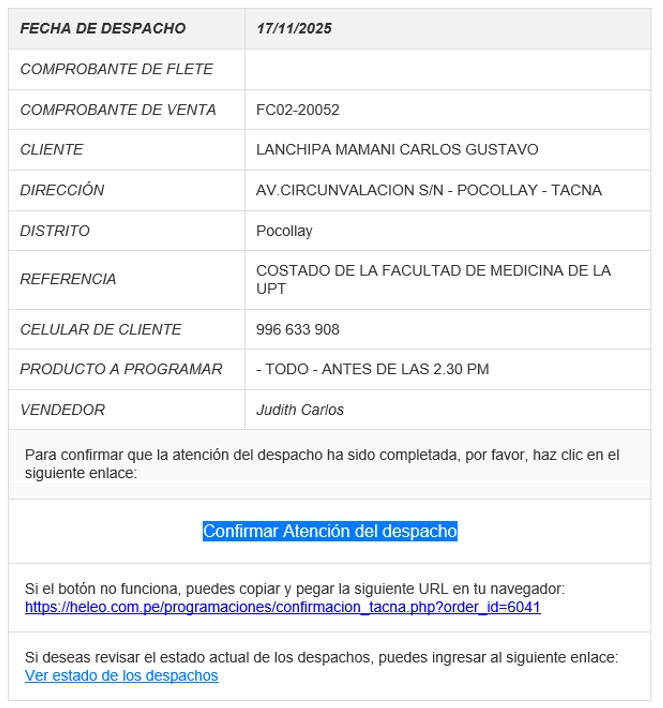
El correo contiene toda la información del despacho registrada.
Modelo Correo:
¶ 2. Seguimiento de Solicitudes
¶ Panel de Control
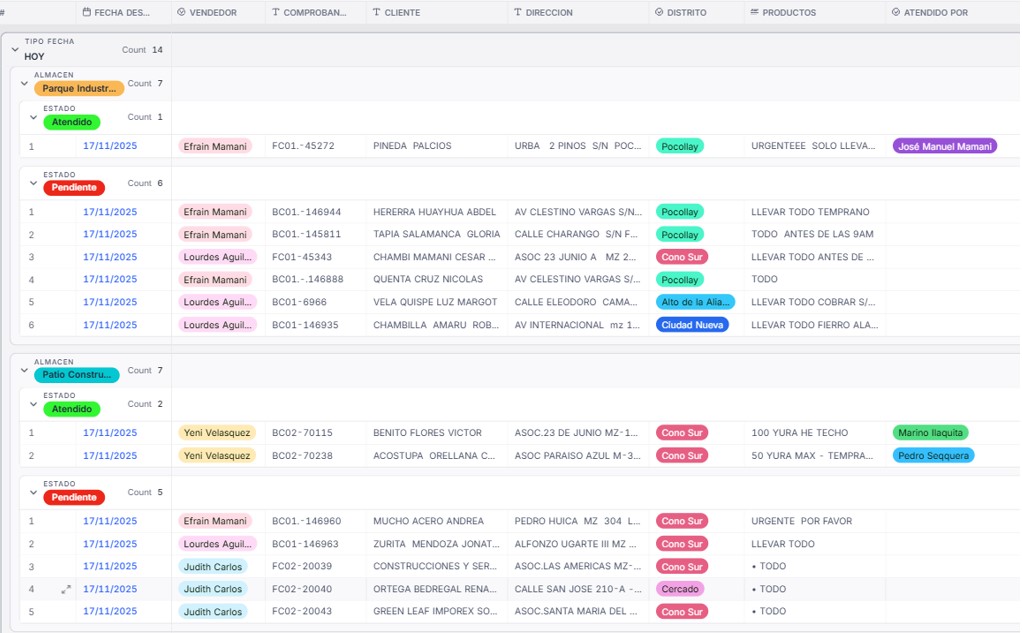
Puedes consultar el estado de todos los despachos en tiempo real:
🔗 https://link.heleo.com.pe/panelTacna
¶ ¿Qué puedo ver en el panel?
- Almacén: Filtrar despachos por ubicación
- Estado de guías:
- ✅ Atendidas
- ⏳ Pendientes
¶ 3. Emisión de Guías de Remisión
¶ Acceso al sistema
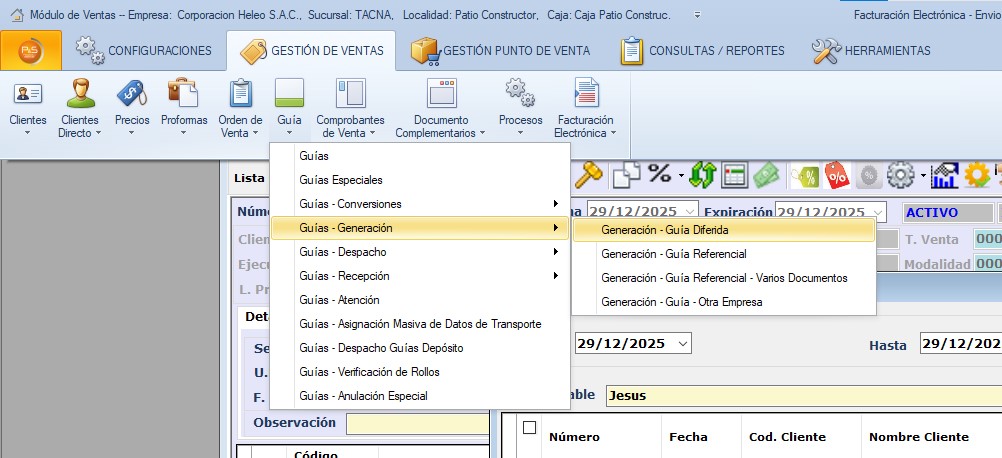
- Ir al Módulo de Ventas
- Seleccionar "Guías Diferidas"
¶ Proceso de emisión
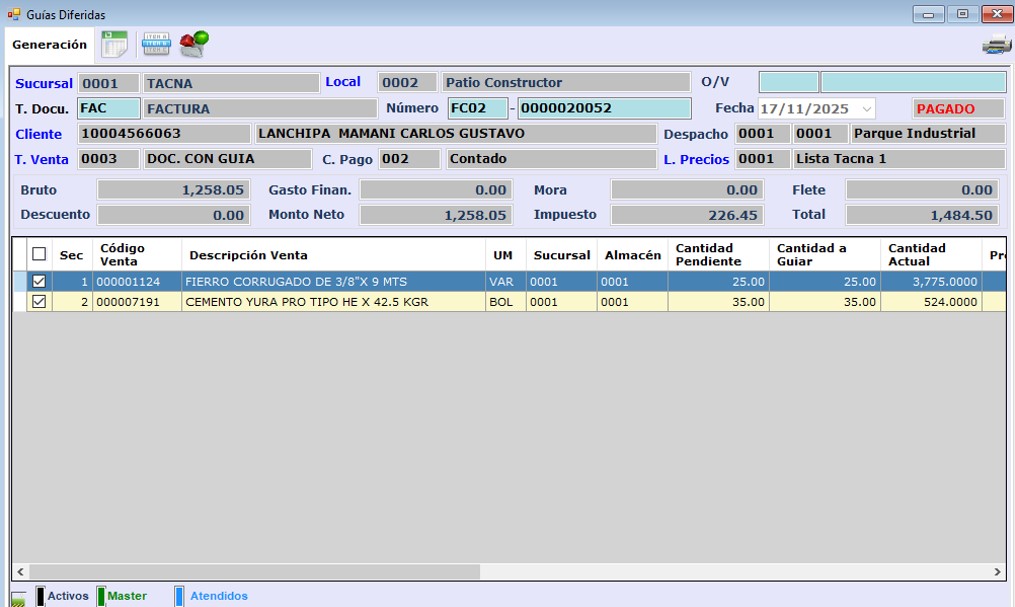
¶ Paso 1: Buscar el comprobante
- Ingresar Tipo de documento
- Ingresar Serie y número
- El sistema cargará automáticamente los productos pendientes de despachar
¶ Paso 2: Definir cantidades
- Ingresar las cantidades a guiar para cada producto
- Presionar el botón "Generar Documento"
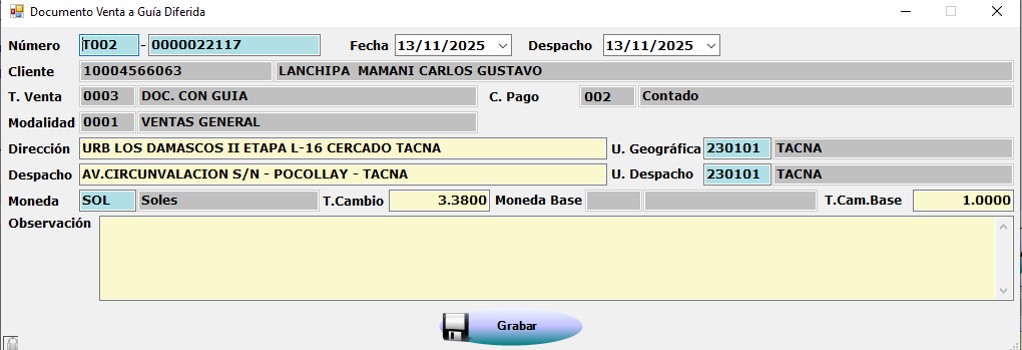
¶ Paso 3: Completar datos de la guía
El sistema mostrará una pantalla con los siguientes campos:
| Campo | Descripción |
|---|---|
| Número de guía | Generado automáticamente |
| Fecha de emisión | Fecha actual por defecto |
| Fecha de despacho | Seleccionar fecha programada |
| Direcciones | Origen y destino del despacho |
| Observaciones | Recomendado: Agregar datos de contacto del cliente para coordinación del chofer |
¶ Paso 4: Grabar la guía
Presionar el botón "Grabar"
¶ 4. Datos del Transportista
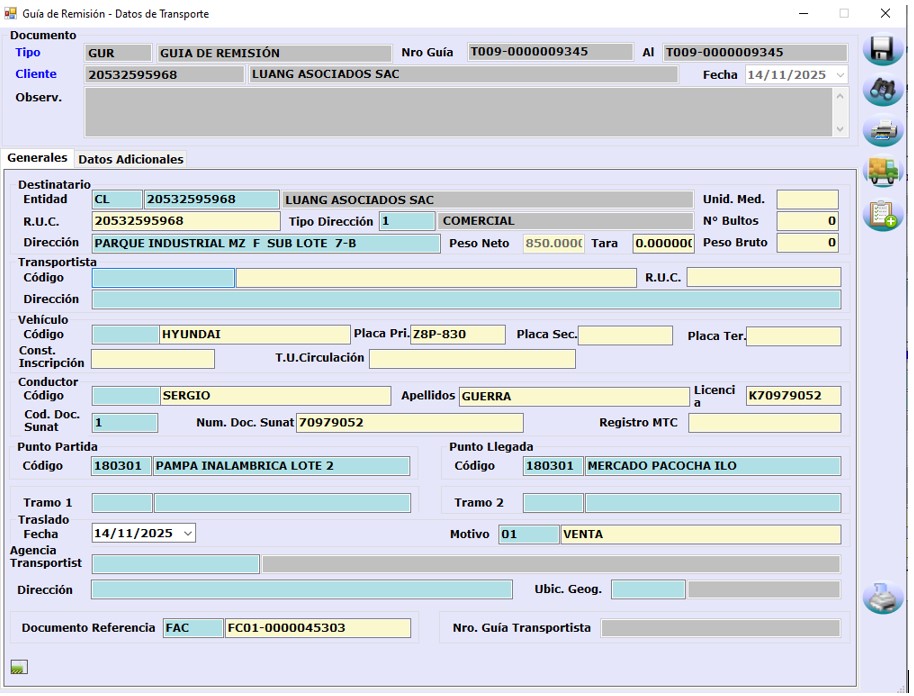
Después de grabar la guía, aparecerá la ventana de datos del transportista.
¶ Información requerida
Datos del Vehículo:
- Placa del vehículo
Datos del Chofer:
- Nombre completo
- Código de documento SUNAT
- Número de documento SUNAT
¶ ⚠️ REGLAS IMPORTANTES
| Regla | Ejemplo Correcto | Ejemplo Incorrecto |
|---|---|---|
| Placas en MAYÚSCULA sin espacios | BMX999 o X8V-123 |
|
| Siempre incluir Cód. Doc SUNAT | 1 + 12345678 | Solo el DNI |
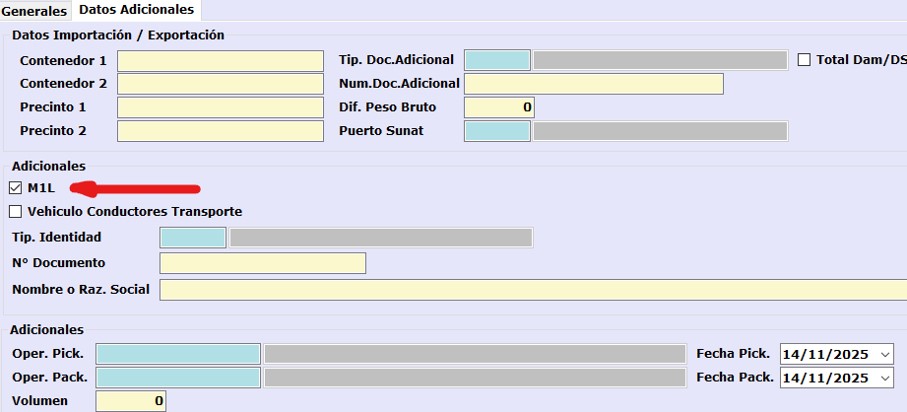
¶ ¿Qué hacer si NO tienes datos del vehículo o chofer?
- Ir a la pestaña "Datos Adicionales"
- Marcar el campo "M1L"
¶ 5. Impresión y Confirmación
¶ Imprimir la guía
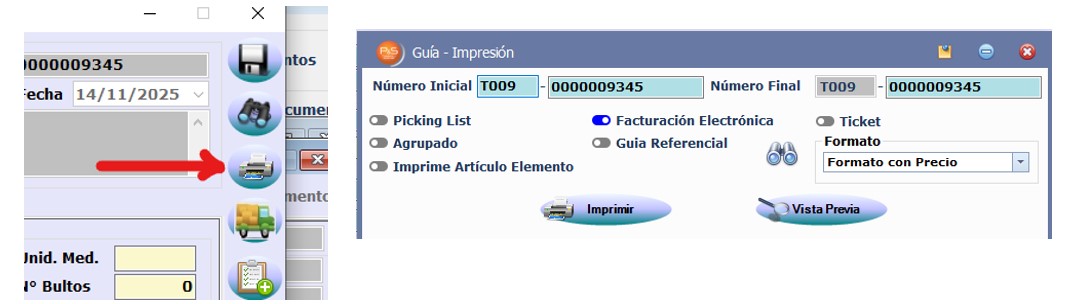
Una vez completados los datos del transporte, tienes dos opciones:
- Vista previa: Revisar el documento antes de imprimir
- Imprimir directamente: Enviar a la impresora sin vista previa
¶ Confirmar el despacho
Último paso importante:
- Localizar el correo de confirmación enviado al momento de la solicitud
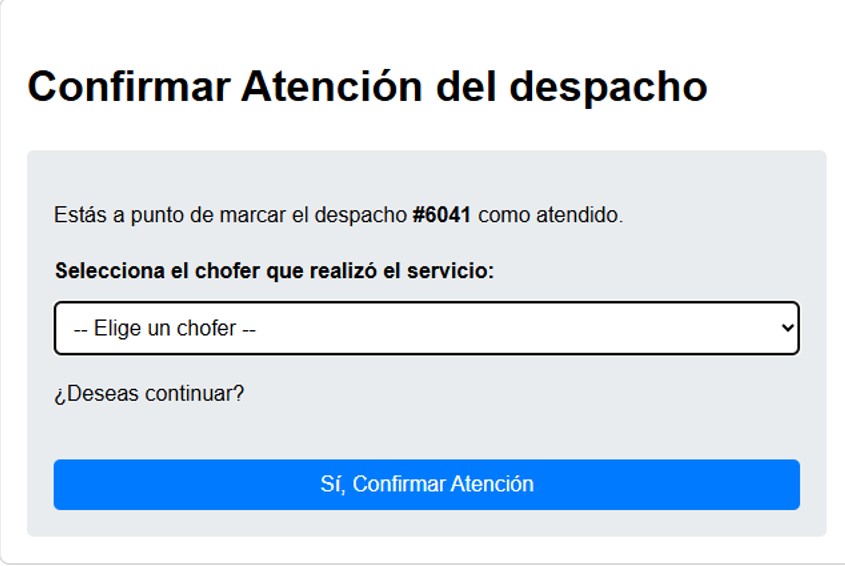
- Hacer clic en el enlace de confirmación dentro del correo
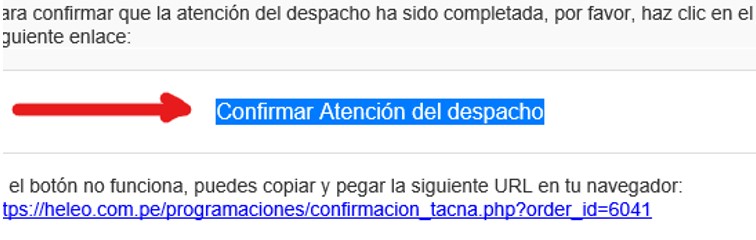
- Confirmar que el despacho se realizó correctamente
✅ ¡Proceso completado!
La guía de despacho ha sido emitida y confirmada exitosamente.