¶ Manual de Corrección de Errores en Kardex
Versión: 1.0
Última actualización: 18/11/2025
Responsable: Área de Logística
¶ 📋 Tabla de Contenidos
- Introducción
- ¿Cuándo usar este procedimiento?
- Acceso al Módulo
- Procedimiento de Salida por Corrección
- Procedimiento de Ingreso por Corrección
- Códigos de Operación
¶ 1. Introducción
Este manual describe el procedimiento en el sistema P&S para realizar salidas o ingresos de productos en el Kardex debido a correcciones de errores administrativos o contables.
¶ ¿Qué son las correcciones de errores?
Son ajustes necesarios cuando se detectan inconsistencias en el inventario debido a:
- Errores de digitación
- Productos registrados incorrectamente
- Diferencias en conteos físicos vs sistema
- Correcciones contables
¶ 2. ¿Cuándo usar este procedimiento?
¶ Usa SALIDA por Corrección (034) cuando:
- ❌ Se registró más cantidad de la que realmente ingresó
- ❌ Se registró un producto equivocado que nunca estuvo en almacén
- ❌ Hay excedentes en el sistema que no existen físicamente
- ❌ Necesitas disminuir el stock en el Kardex
¶ Usa INGRESO por Corrección (033) cuando:
- ✅ Se registró menos cantidad de la que realmente ingresó
- ✅ Faltó registrar productos que sí están físicamente en almacén
- ✅ El sistema muestra menos stock del que existe físicamente
- ✅ Necesitas aumentar el stock en el Kardex
¶ 3. Acceso al Módulo
¶ Ruta de acceso
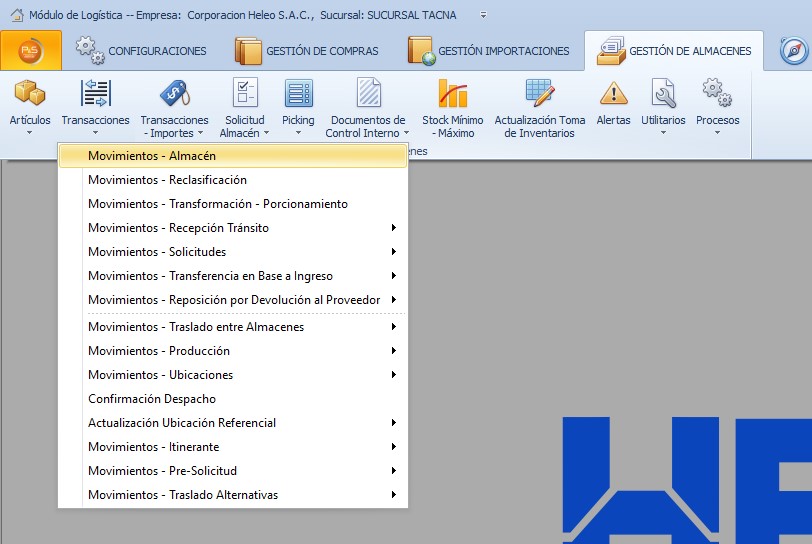
Navegue a la siguiente ruta dentro del sistema P&S:
Navegación:
Módulo Logística
  → Gestión de Almacenes
    → Movimientos de Almacén
¶ 
¶ 4. Procedimiento de Salida por Corrección
¶ Paso a paso para DISMINUIR stock
¶ Paso 1: Seleccionar Tipo de Documento
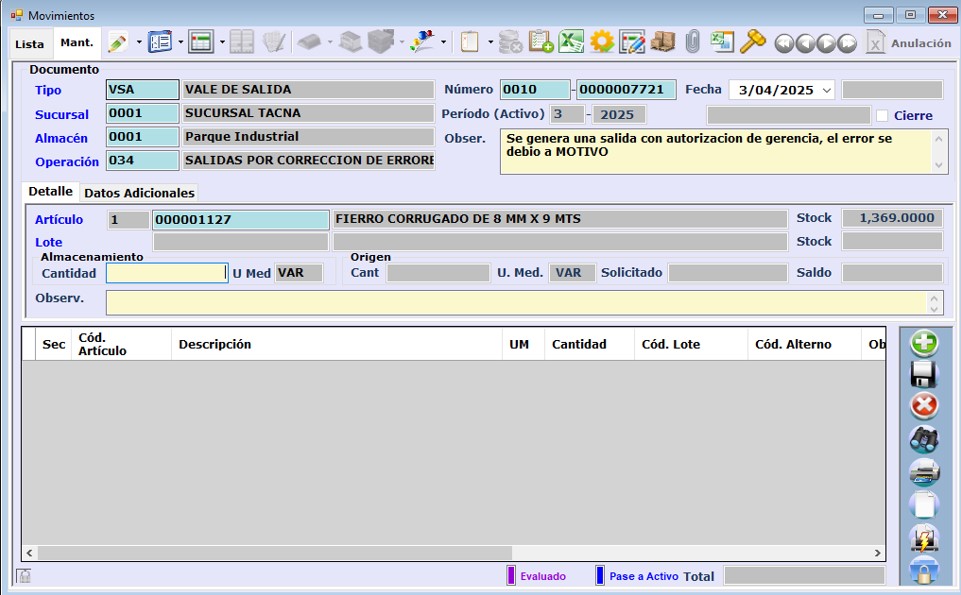
En la pantalla de Movimientos de Almacén, seleccione:
- Tipo de Documento:
VSA(Vale de Salida)
¶ Paso 2: Seleccionar Ubicación
- Sucursal: Seleccione la sucursal correspondiente
- Almacén: Seleccione el almacén que será afectado en el Kardex
¶ Paso 3: Tipo de Movimiento
En el campo "Tipo de Movimiento", ingrese:
- Código:
034 – SALIDA POR CORRECCIÓN DE ERRORES
¶ Paso 4: Completar Detalles
- Productos: Agregue los productos a ajustar
- Cantidades: Ingrese las cantidades a descontar del stock
- Observaciones: Importante - Describa el motivo de la corrección
- Ejemplo: "Corrección por error de digitación en ingreso del 15/11/2025"
- Ejemplo: "Ajuste por diferencia en inventario físico"
¶ Paso 5: Guardar
- Verifique que todos los datos sean correctos
- Presione el botón "Grabar" o "Guardar"
¶ 5. Procedimiento de Ingreso por Corrección
¶ Paso a paso para AUMENTAR stock
¶ Paso 1: Seleccionar Tipo de Documento
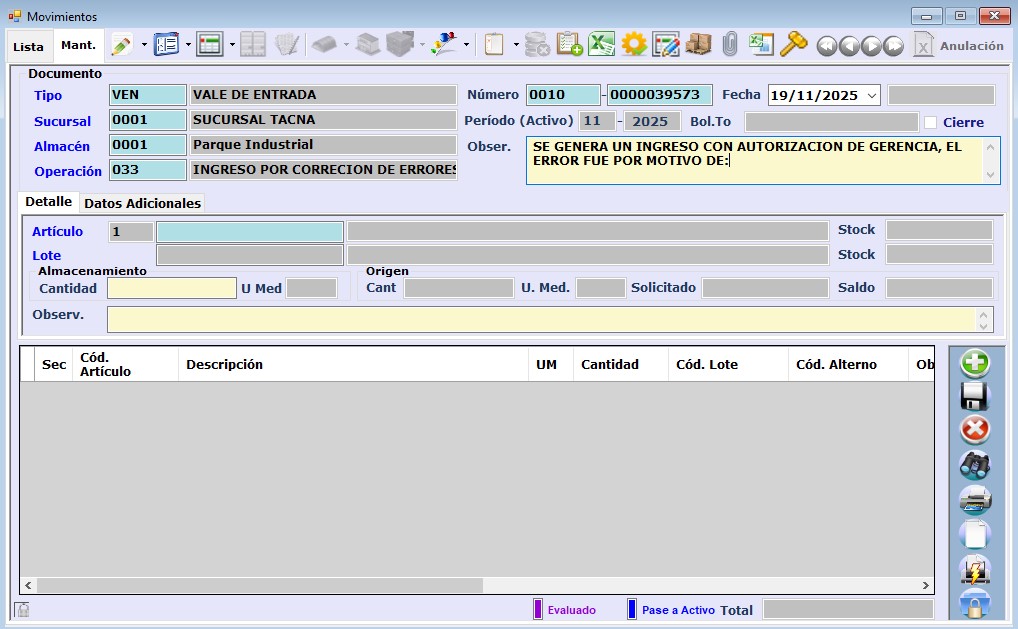
En la pantalla de Movimientos de Almacén, seleccione:
- Tipo de Documento:
VEN(Vale de Entrada)
¶ Paso 2: Seleccionar Ubicación
- Sucursal: Seleccione la sucursal correspondiente
- Almacén: Seleccione el almacén que será afectado en el Kardex
¶ Paso 3: Tipo de Movimiento
En el campo "Tipo de Movimiento", ingrese:
- Código:
033 – INGRESO POR CORRECCIÓN DE ERRORES
¶ Paso 4: Completar Detalles
- Productos: Agregue los productos a ajustar
- Cantidades: Ingrese las cantidades a agregar al stock
- Observaciones: Importante - Describa el motivo de la corrección
- Ejemplo: "Corrección por producto no registrado en ingreso del 12/11/2025"
- Ejemplo: "Ajuste por faltante detectado en sistema"
¶ Paso 5: Guardar
- Verifique que todos los datos sean correctos
- Presione el botón "Grabar" o "Guardar"
¶ 6. Códigos de Operación
¶ Resumen de Códigos
| Código | Descripción | Tipo Doc | Efecto en Stock |
|---|---|---|---|
| 033 | INGRESO POR CORRECCIÓN DE ERRORES | VEN | ⬆️ Aumenta stock |
| 034 | SALIDA POR CORRECCIÓN DE ERRORES | VSA | ⬇️ Disminuye stock |
¶ ⚠️ Consideraciones Importantes
¶ ⚠️ AUTORIZACIÓN OBLIGATORIA
🔴 CRÍTICO: Este tipo de operación SOLO se debe realizar con autorización previa de la Gerencia.
Antes de proceder con cualquier corrección de errores, debe:
- Solicitar autorización formal a la Gerencia
- Documentar el motivo de la corrección
- Obtener aprobación por escrito (email o documento)
- Adjuntar la autorización como respaldo
¶ Antes de realizar una corrección:
- 🔴 SOLICITAR AUTORIZACIÓN de la Gerencia (OBLIGATORIO)
- ✅ Verificar físicamente el inventario si es posible
- ✅ Documentar el motivo de la corrección con detalle
- ✅ Informar al supervisor o jefe de área
- ✅ Revisar los movimientos anteriores para identificar el error
- ✅ Coordinar con el área contable si el ajuste es significativo
- ✅ Guardar la autorización como evidencia
¶ Buenas prácticas:
- 🔴 SIEMPRE solicita y obtén autorización de Gerencia ANTES de proceder
- 📧 Guarda el email o documento de autorización
- 📝 Siempre incluye una observación detallada del motivo
- 📅 Menciona la fecha del movimiento original que se está corrigiendo
- 🔍 Revisa el Kardex después de la corrección para verificar
- 💾 Guarda evidencia de la corrección (capturas, reportes, autorización)
- 👥 Documenta quién autorizó la corrección en las observaciones
¶ 🔄 Diagrama de Flujo
¶ Flujo de Salida por Corrección (034)
🔴 Solicitar autorización a Gerencia
  ↓
Obtener aprobación por escrito
  ↓
Detectar error (stock mayor al real)
  ↓
Acceder a Movimientos de Almacén
  ↓
Seleccionar VSA (Vale de Salida)
  ↓
Seleccionar Sucursal y Almacén
  ↓
Tipo de Movimiento: 034 - SALIDA POR CORRECCIÓN
  ↓
Agregar productos y cantidades
  ↓
Escribir observación detallada (incluir quién autorizó)
  ↓
Grabar
  ↓
Stock disminuye ⬇️
  ↓
Archivar autorización
¶ Flujo de Ingreso por Corrección (033)
🔴 Solicitar autorización a Gerencia
  ↓
Obtener aprobación por escrito
  ↓
Detectar error (stock menor al real)
  ↓
Acceder a Movimientos de Almacén
  ↓
Seleccionar VEN (Vale de Entrada)
  ↓
Seleccionar Sucursal y Almacén
  ↓
Tipo de Movimiento: 033 - INGRESO POR CORRECCIÓN
  ↓
Agregar productos y cantidades
  ↓
Escribir observación detallada (incluir quién autorizó)
  ↓
Grabar
  ↓
Stock aumenta ⬆️
  ↓
Archivar autorización
¶ 🎯 Ejemplos Prácticos
¶ Ejemplo 1: Corrección de Salida (034)
Situación: Se registraron 100 unidades del producto "Cemento Sol" pero solo ingresaron 80 físicamente.
Solución:
- 🔴 Solicitar autorización a Gerencia
- Tipo Doc:
VSA - Tipo Movimiento:
034 - Producto: Cemento Sol
- Cantidad:
20(la diferencia) - Observación: "Corrección por error de digitación en ingreso del 10/11/2025. Se registró 100 cuando solo ingresaron 80 unidades. Autorizado por: [Nombre Gerente] - [Fecha autorización]"
¶ Ejemplo 2: Corrección de Ingreso (033)
Situación: Se registraron 50 unidades de "Fierro 1/2" pero realmente ingresaron 60.
Solución:
- 🔴 Solicitar autorización a Gerencia
- Tipo Doc:
VEN - Tipo Movimiento:
033 - Producto: Fierro 1/2
- Cantidad:
10(la diferencia) - Observación: "Corrección por error en conteo. Ingreso real fue 60 unidades, se registró solo 50. Ingreso original del 08/11/2025. Autorizado por: [Nombre Gerente] - [Fecha autorización]"
¶ 📊 Verificación Post-Corrección
Después de realizar la corrección, verifica:
-
Kardex del producto
- Revisa que el stock refleje la cantidad correcta
- Verifica que aparezca el movimiento de corrección
-
Reporte de movimientos
- Confirma que el tipo de operación sea el correcto (033 o 034)
- Revisa que la fecha y hora sean correctas
-
Stock físico vs sistema
- Si es posible, verifica que ahora coincidan
¶ 🔐 Permisos y Autorizaciones
🔴 AUTORIZACIÓN OBLIGATORIA DE GERENCIA
Este procedimiento REQUIERE autorización previa y por escrito de la Gerencia.
Proceso de autorización:
- Detectar la necesidad de corrección
- Documentar el error y la corrección necesaria
- Enviar solicitud formal a Gerencia (email o formato)
- Esperar aprobación por escrito
- Solo entonces proceder con la corrección en el sistema
- Archivar la autorización como respaldo
⚠️ Nota: Este procedimiento debe ser realizado únicamente por personal autorizado del área de Logística o Inventarios Y con aprobación previa de Gerencia.
Realizar correcciones sin autorización puede resultar en:
- Sanciones disciplinarias
- Inconsistencias contables graves
- Problemas en auditorías
Si no tienes los permisos necesarios o la autorización de Gerencia, NO procedas.